
Öffne den Download
Doppelklicke auf die Datei Allsono-95.dmg in deinem Ordner „Downloads“. Du kannst sie auch in der Downloadliste deines Browsers anklicken.
macOS
Folge diesen Schritten, um Allsono zu installieren. Das machst du nur einmal; danach aktualisiert sich Allsono selbst.
Noch nicht geladen?
Version 1.1.95 · 1.5 MB · macOS 14.2 oder neuer
Doppelklicke auf die Datei Allsono-95.dmg in deinem Ordner „Downloads“. Du kannst sie auch in der Downloadliste deines Browsers anklicken.
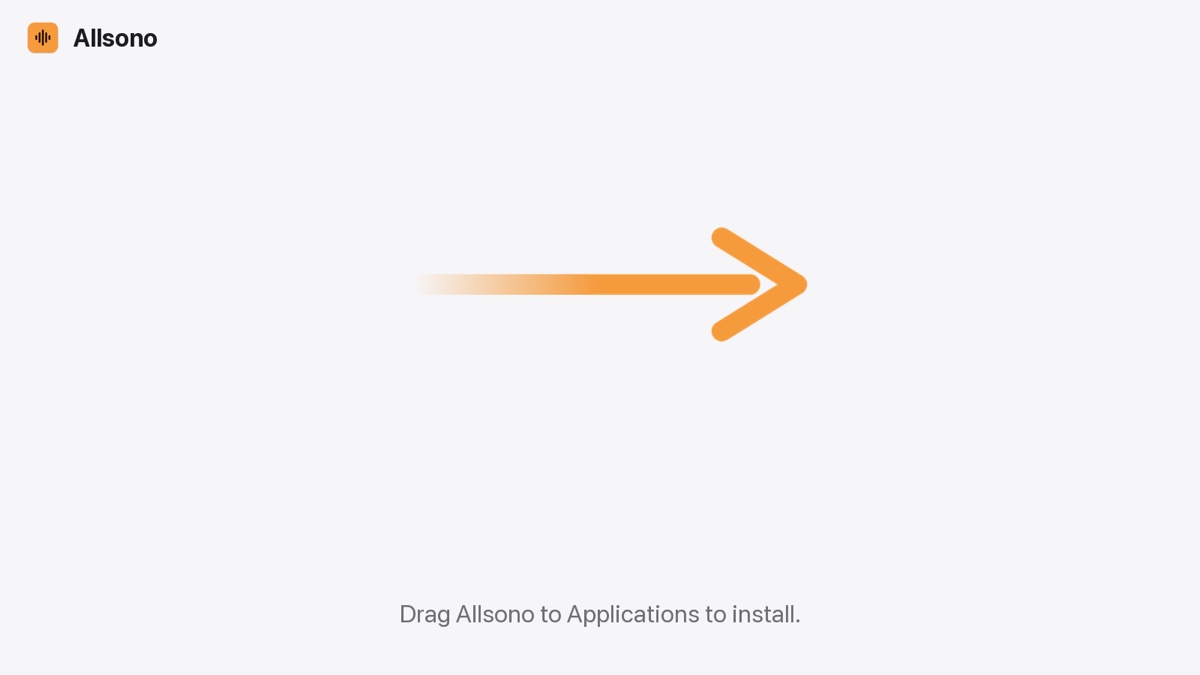
Es öffnet sich ein Fenster mit Allsono und dem Ordner „Programme“. Ziehe das Allsono-Symbol auf den Ordner „Programme“ und lass los. Danach kannst du das Fenster schließen.
Öffne den Ordner „Programme“ (links im Finder) und doppelklicke auf Allsono. Oder drücke ⌘ und die Leertaste, tippe Allsono und drücke den Zeilenschalter.
Öffnet sich Allsono sofort? Dann weiter mit Schritt 7.
Beim ersten Mal meldet macOS vielleicht, dass Apple nicht überprüfen konnte, ob Allsono frei von Schadsoftware ist. Klicke auf „Fertig“. Klicke nicht auf „In den Papierkorb legen“.
macOS zeigt das bei Apps außerhalb des App Store, die Apple noch nicht geprüft hat. In älteren macOS-Versionen ist der Text etwas anders; schließe die Meldung und mach mit Schritt 5 weiter.
Siehst du die Taste nicht? Sie bleibt etwa eine Stunde lang sichtbar, nachdem du versucht hast, Allsono zu öffnen. Öffne Allsono zuerst noch einmal (Schritt 3) und schau dann erneut.
macOS fragt noch einmal nach. Klicke auf „Dennoch öffnen“ und gib das Passwort deines Mac ein oder nutze Touch ID. Jetzt startet Allsono.
Allsono fragt, ob es Geräte in deinem lokalen Netzwerk suchen darf. Klicke auf „Erlauben“, sonst finden sich deine Geräte nicht.
Machst du den Mac zur Quelle, fragt macOS, ob Allsono den Systemton aufnehmen darf. Erlaube das auch: So spielt der Ton deines Mac auf deinen anderen Geräten.
Ab jetzt öffnest du Allsono wie jede andere App. Updates bekommst du in der App selbst, ohne diese Schritte.
Kommst du nicht weiter? Schick eine Nachricht · Häufige Fragen
 Allsono