
Ouvrez le téléchargement
Double-cliquez sur le fichier Allsono-95.dmg dans votre dossier Téléchargements. Vous pouvez aussi cliquer dessus dans la liste des téléchargements de votre navigateur.
macOS
Suivez ces étapes pour installer Allsono. Vous ne le faites qu'une fois ; ensuite, Allsono se met à jour tout seul.
Pas encore téléchargé ?
Version 1.1.95 · 1.5 MB · macOS 14.2 ou ultérieur
Double-cliquez sur le fichier Allsono-95.dmg dans votre dossier Téléchargements. Vous pouvez aussi cliquer dessus dans la liste des téléchargements de votre navigateur.
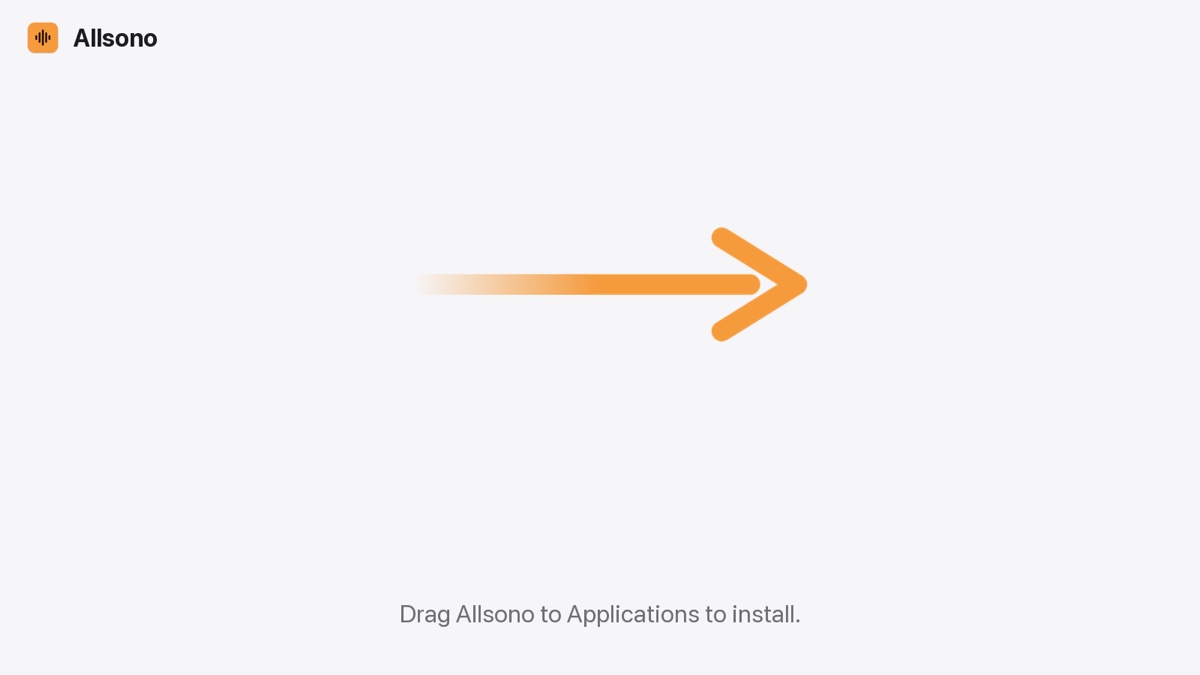
Une fenêtre s'ouvre avec Allsono et le dossier Applications. Faites glisser l'icône d'Allsono sur le dossier Applications et relâchez. Vous pouvez ensuite fermer cette fenêtre.
Ouvrez le dossier Applications (à gauche dans le Finder) et double-cliquez sur Allsono. Ou appuyez sur ⌘ et la barre d'espace, tapez Allsono et appuyez sur Entrée.
Allsono s'ouvre tout de suite ? Passez alors à l'étape 7.
La première fois, macOS peut indiquer qu'Apple n'a pas pu vérifier qu'Allsono ne contient pas de logiciel malveillant. Cliquez sur « Terminé ». Ne cliquez pas sur « Placer dans la corbeille ».
macOS affiche ce message pour les apps hors App Store qu'Apple n'a pas encore vérifiées. Sur les versions plus anciennes de macOS, le texte est un peu différent ; fermez le message et passez à l'étape 5.
Vous ne voyez pas le bouton ? Il reste affiché environ une heure après votre tentative d'ouvrir Allsono. Ouvrez d'abord Allsono une nouvelle fois (étape 3), puis regardez à nouveau.
macOS demande une dernière fois. Cliquez sur « Ouvrir quand même » et saisissez le mot de passe de votre Mac, ou utilisez Touch ID. Allsono démarre.
Allsono demande s'il peut rechercher des appareils sur votre réseau local. Cliquez sur « Autoriser », sinon vos appareils ne se trouvent pas.
Quand le Mac devient la source, macOS demande si Allsono peut enregistrer l'audio du système. Autorisez-le aussi : c'est ainsi que le son de votre Mac est diffusé sur vos autres appareils.
Désormais, vous ouvrez Allsono comme n'importe quelle autre app. Les mises à jour arrivent dans l'app elle-même, sans ces étapes.
Vous êtes bloqué ? Envoyez un message · Questions fréquentes
 Allsono